谷歌浏览器软件中,一些用户对于设置搜索引擎的具体操作步骤,还不是很了解。这里为大家带来关于谷歌浏览器设置搜索引擎的方法教程分享,快一起来看看吧!
谷歌浏览器如何设置搜索引擎
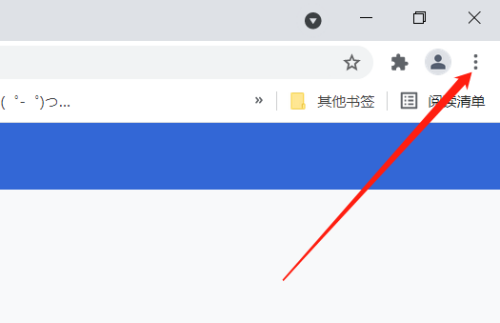
1、点击软件页面右上角的三个点按钮。
2、接着点击下方选项列表中的"设置"。

3、在打开的窗口界面中,点击左侧中的"搜索引擎"选项。

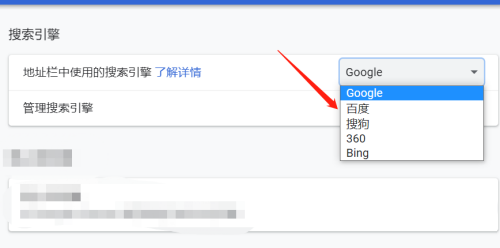
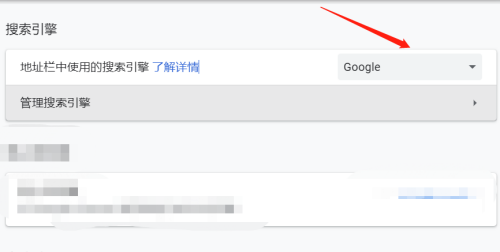
4、然后找到右侧中的"地址栏中使用的搜索引擎",默认的是"google",点击下拉按钮。
5、最后根据个人需求,在下拉列表中选择合适的搜索引擎就可以了。