360软件管家是一款非常不错的管家工具,我们是可以直接根据自己的需求去设置安装包清理时间的。下面为大家带来详细的教程分享,想了解的小伙伴快一起来看看吧!
360软件管家怎么设置安装包清理时间
第一步
双击桌面图标或从开始菜单打开软件,确保已登录账号(部分功能需账号支持)。
第二步
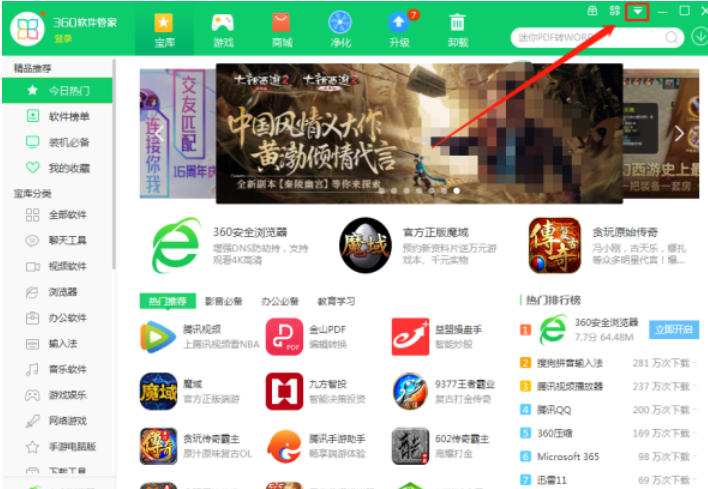
点击软件界面右上角的倒三角图标(∇),展开下拉菜单。
第三步
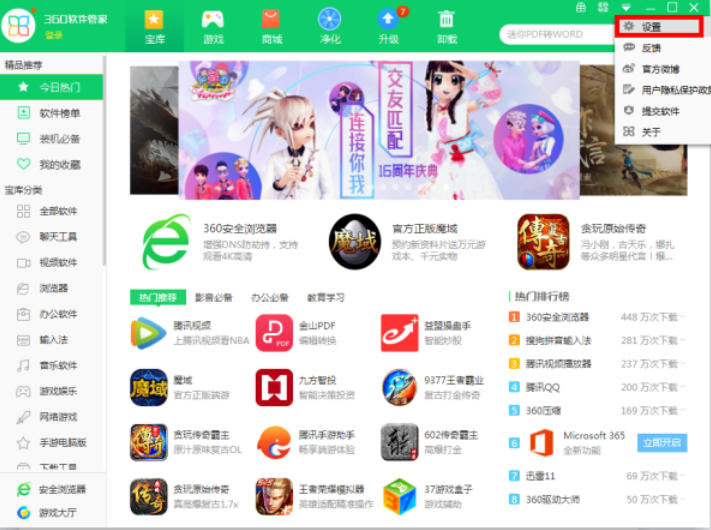
在下拉菜单中点击【设置】(通常位于菜单底部),弹出设置对话框。
第四步
在设置对话框中,找到顶部标签栏(如【基本设置】【下载设置】【其他设置】),点击【其他设置】。

第五步
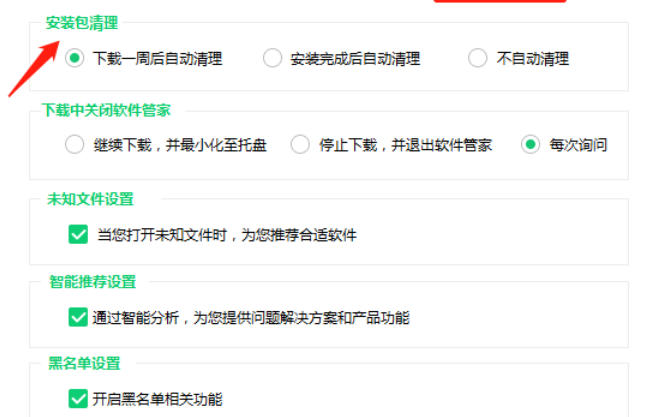
在“其他设置”页面中,向下滚动至【安装包清理】相关选项(通常位于中部或底部)。选择清理时间。
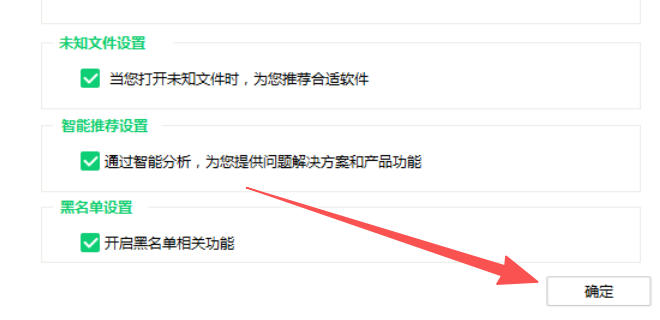
第六步
检查所有设置项无误后,点击设置对话框底部的【确定】或【应用】按钮。设置保存后立即生效,无需重启软件。