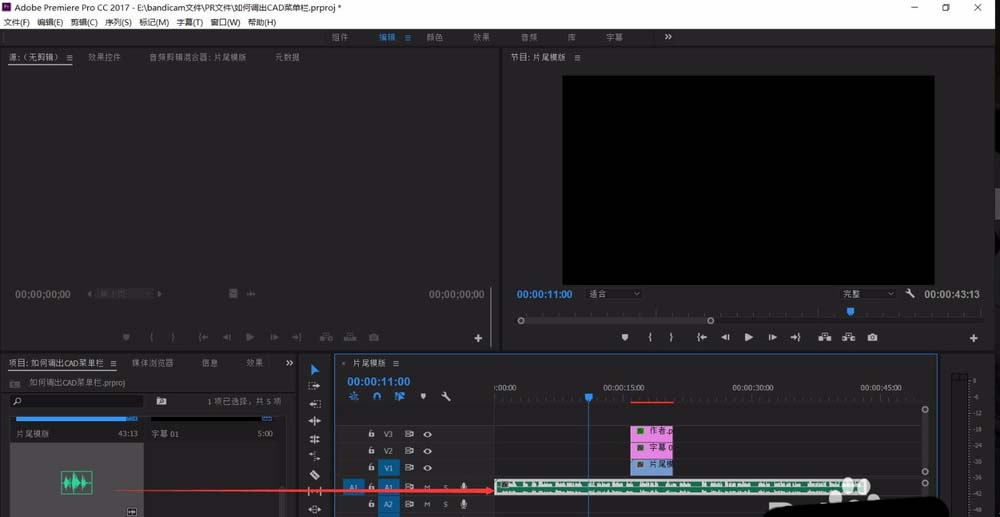
premiere软件是一款非常受欢迎的视频剪辑的工具,很多小伙伴是不是还不知道如何制作工作模板呢?下面就为大家带来详细的制作步骤分享,希望可以帮助到大家!
premiere怎么制作工作模板
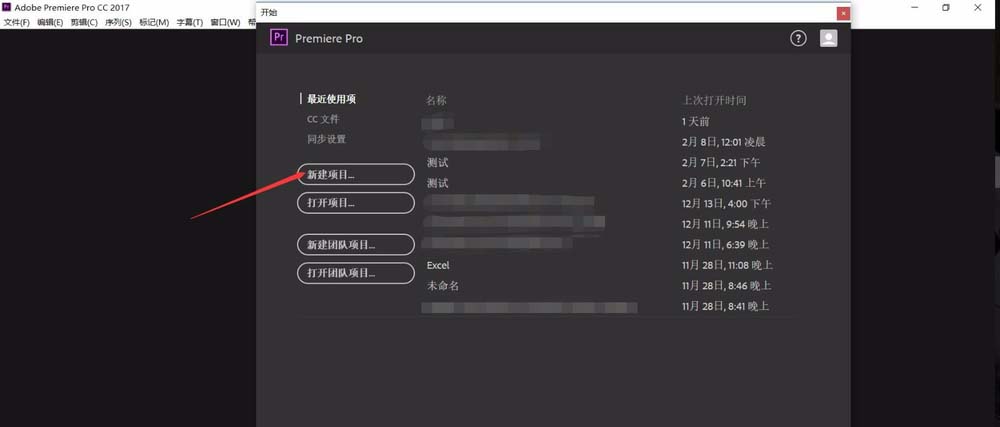
1、首先,我们开启premiere,在初始页面,我们选择“新建项目”,新建一个空白项目,进入到PR工作区域。
2、在工作区域,我们最好先导入我们的主视频文件,PR会根据第一次导入的视频,设置项目的分辨率以及序列,因此先导入视频,可以避免模版序列不一样都导致后期处理有黑边。
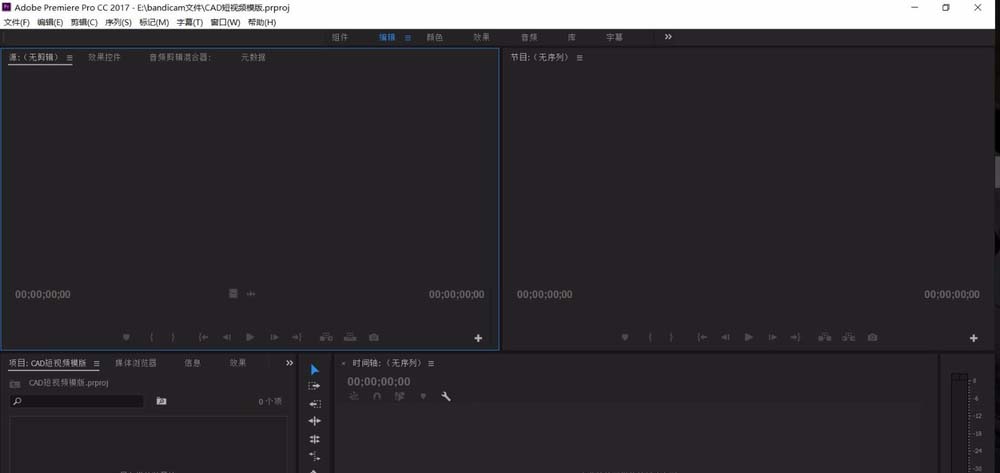
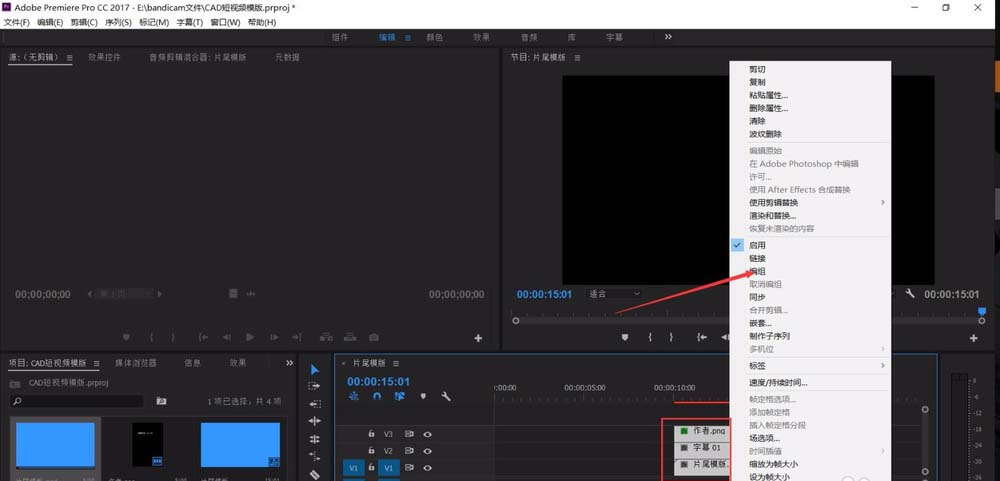
3、我们可以导入视频设置一下当前项目的序列之后再删除视频,之后我们从pr项目中,将固定的项目复制到新项目中,再进行编组,一般开头和结尾都是一样或者相似的。
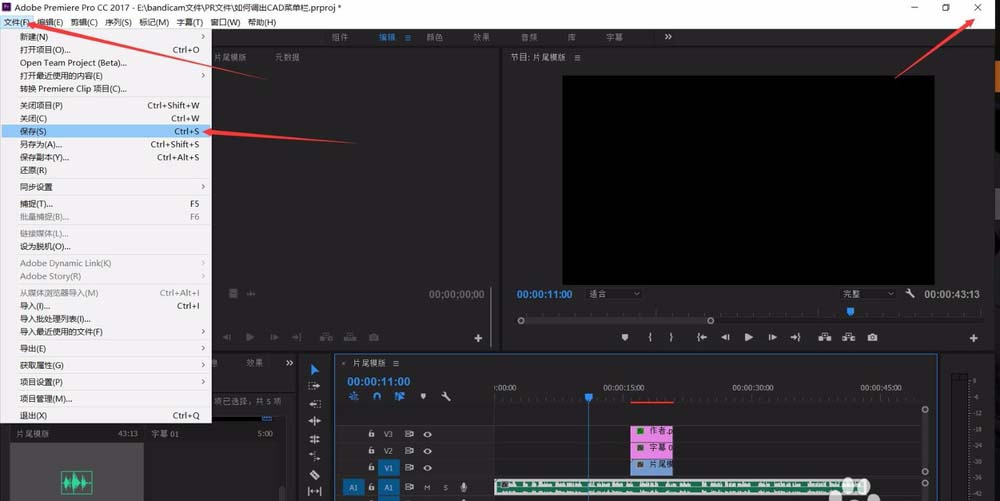
4、完成视频固定不变项目的导入后,我们就可以在菜单栏中点击“文件——保存”,对我们新建的模版项目进行保存。
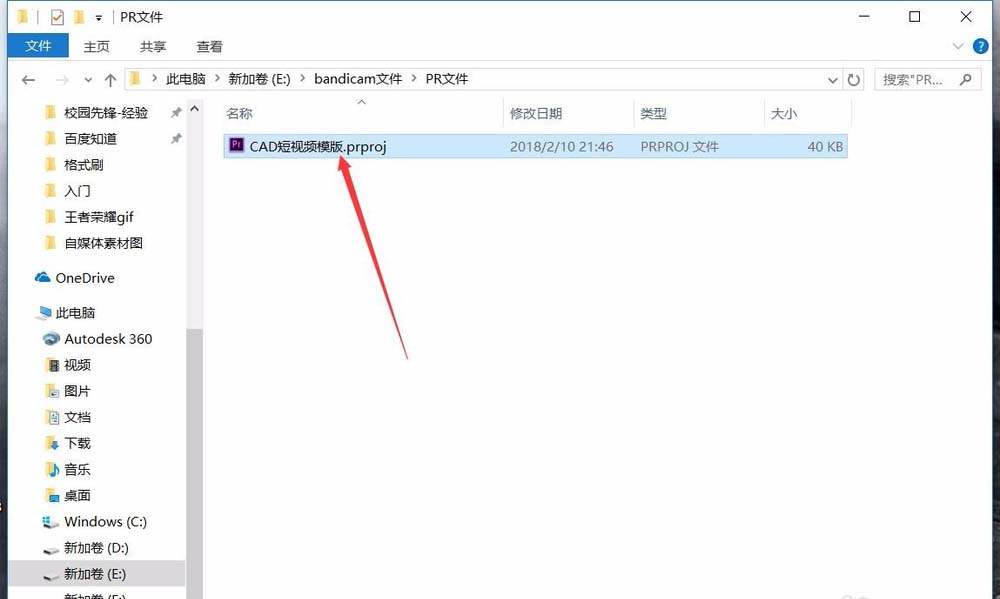
5、在使用模版时,我们可以先将模版文件复制到使用的文件夹中,再按下“F2”进行重命名,这样直接开启文件,就会有基础的素材可以直接使用。
6、值得注意的是,在进行模版制作时,模版的位置最好放置在主要时间轴之外的地方,避免新添加的视频或者音频对模版地区进行覆盖,造成不必要的错误。