Premiere2018素材怎么添加手势转场效果呢?这里为大家带来详细的添加教程分享,感兴趣的小伙伴快一起来看看下面的详细介绍吧!
Premiere2018素材怎么添加手势转场效果
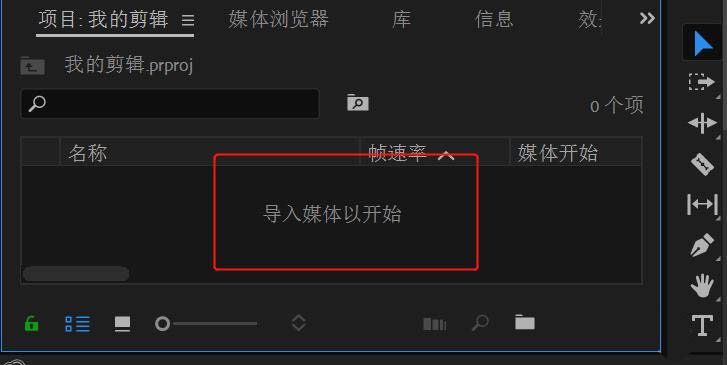
1、打开pr软件,导入2段素材,实现手势转场到星空的效果
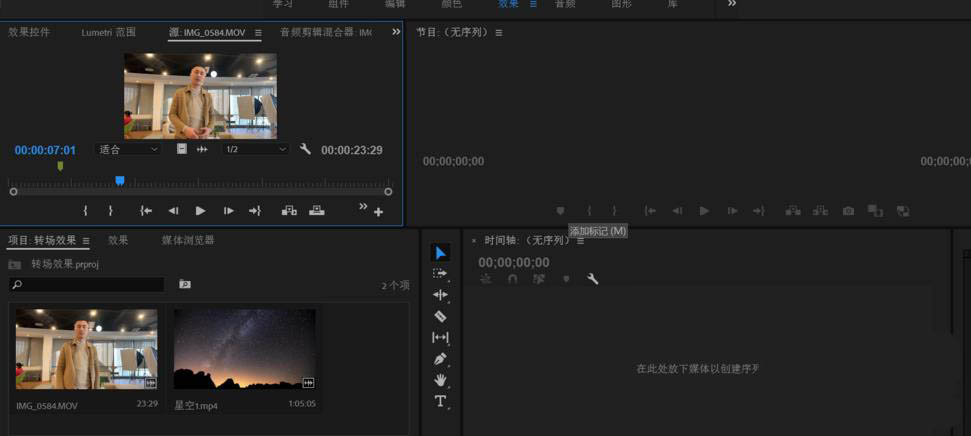
2、将2段素材拖动到时间线轨道上,星空效果在手势素材的上层轨道上,并把手势素材放到轨道的后半部分
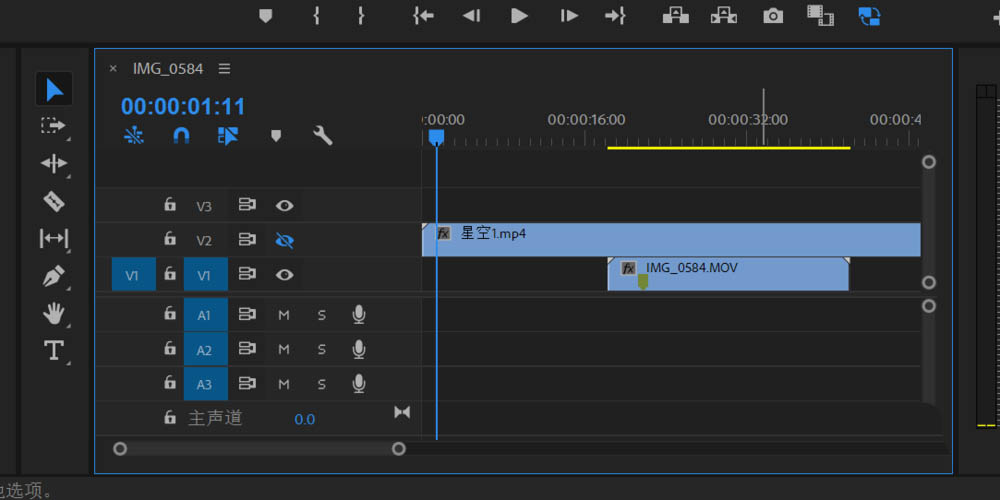
3、在星空素材上点击眼睛图标先隐藏该素材,播放手势素材,在手势素材上手势开始和结束的地方分别做标记
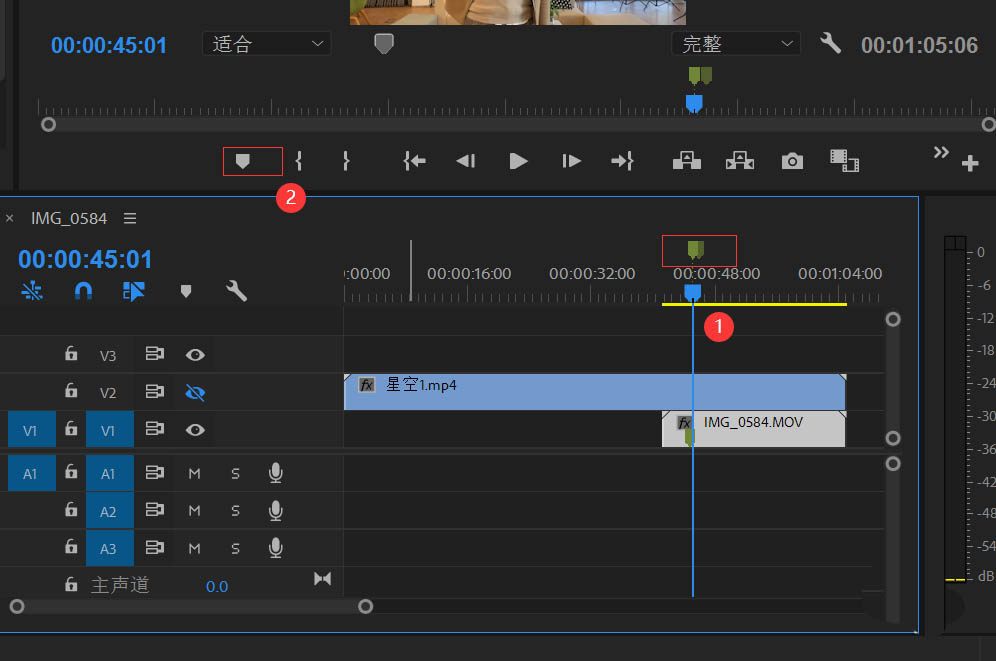
4、点击星空素材,并将前面的眼睛图标取消掉
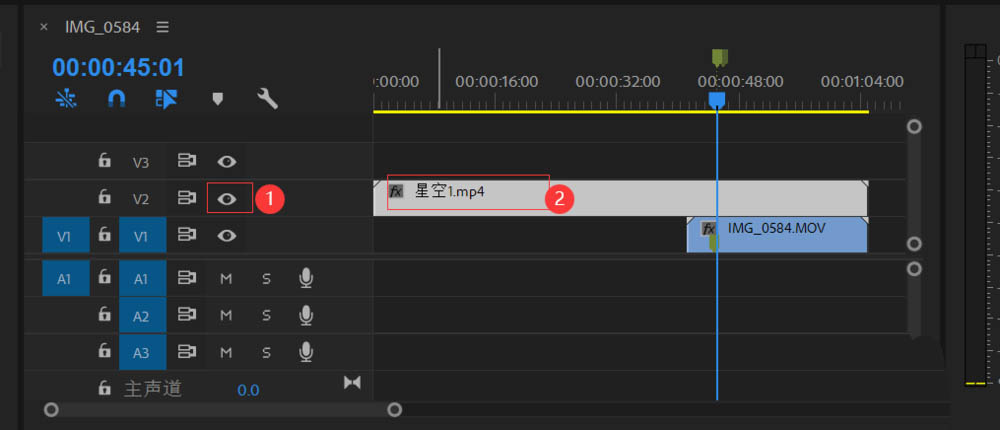
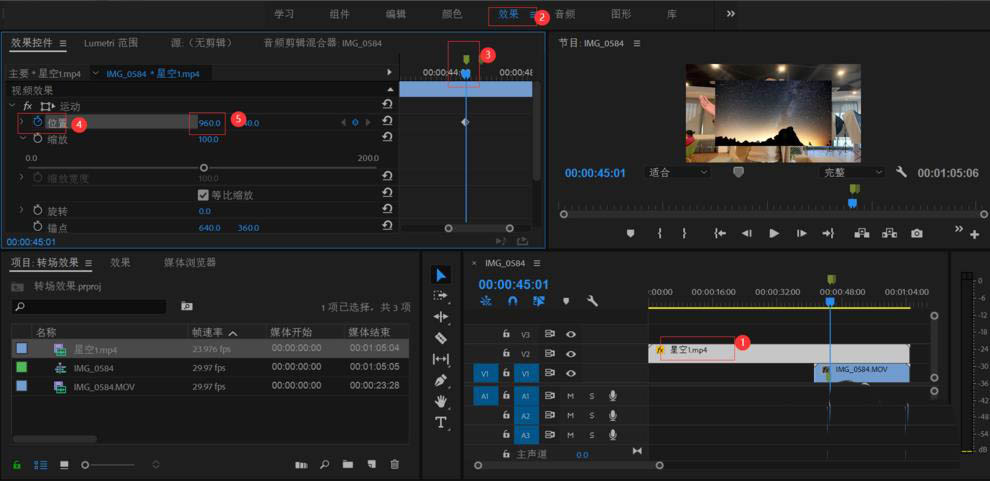
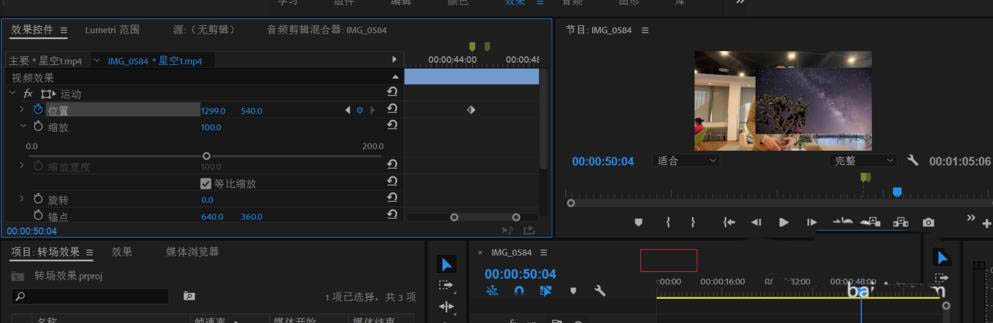
5、设置效果,点击星空素材①,然后点击效果②,在效果运动位置那里点击③处的标记,然后点击位置前面的小秒表④,鼠标拉动调整⑤x轴的位置,直到把星空视频拉到预览窗口外面