导航菜单
首页 / 文章资讯 / 实用教程 / 正文

camtasia studio视频怎么导出单张图片

团站网
2026-05-28
4 阅读
camtasia studio视频怎么导出单张图片

camtasia studio软件中,很多小伙伴对于视频如何隔导出单张图片,还不是很清楚。下面为大家带来详细的导出教程分享,希望可以帮助到大家!

camtasia studio视频怎么导出单张图片

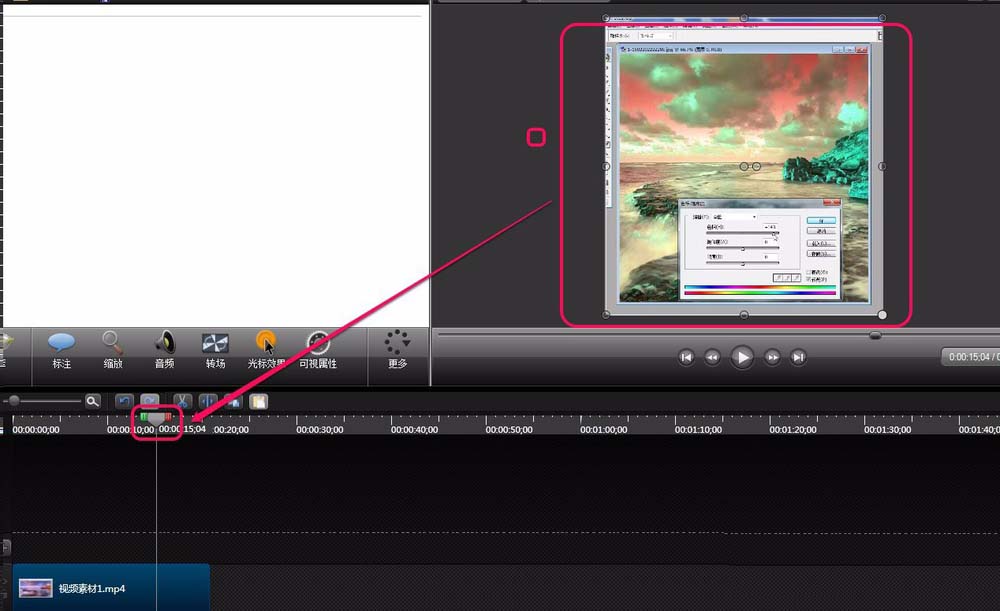
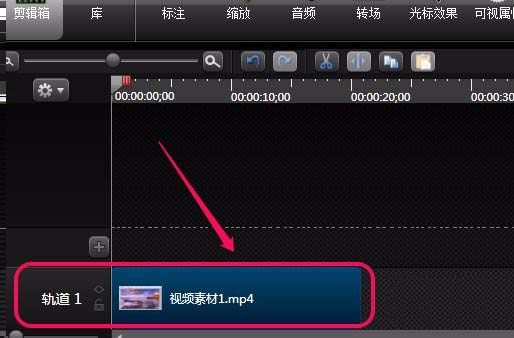
1、首先导入一个视频素材。
camtasia studio视频怎么导出单张图片

2、一边拖动时间轴滑块,一边观察视频画面的变化,直到找到想要的画面为止。

camtasia studio视频怎么导出单张图片

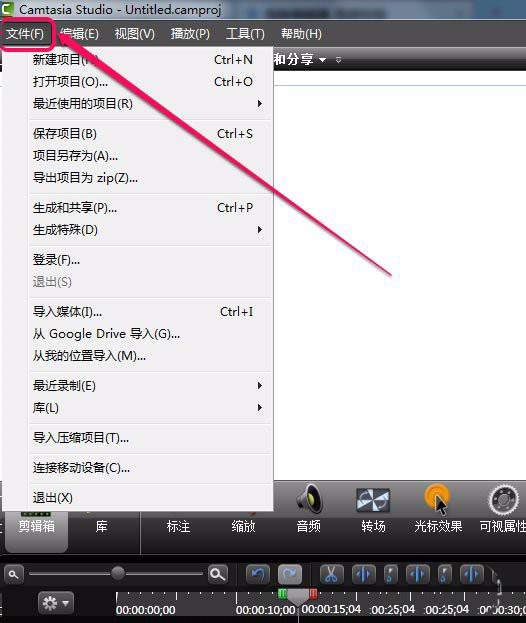
3、单击“文件”菜单。

camtasia studio视频怎么导出单张图片

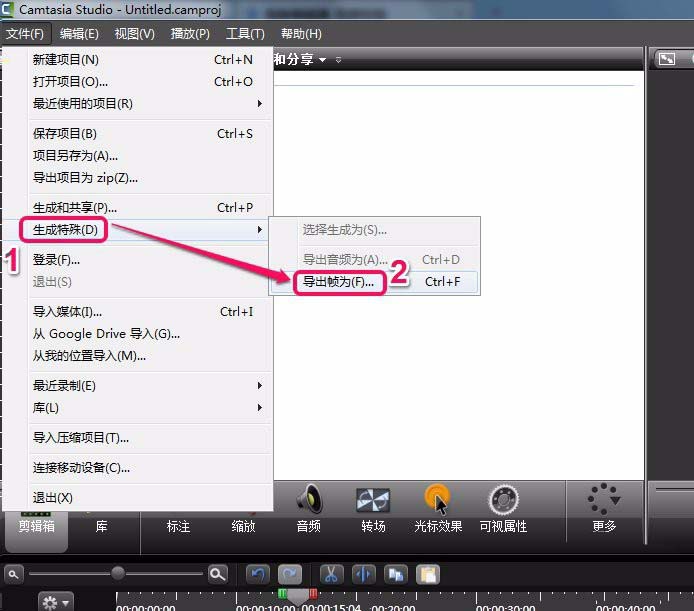
4、选择“生成特殊”菜单项中的“导出帧为”命令。

camtasia studio视频怎么导出单张图片

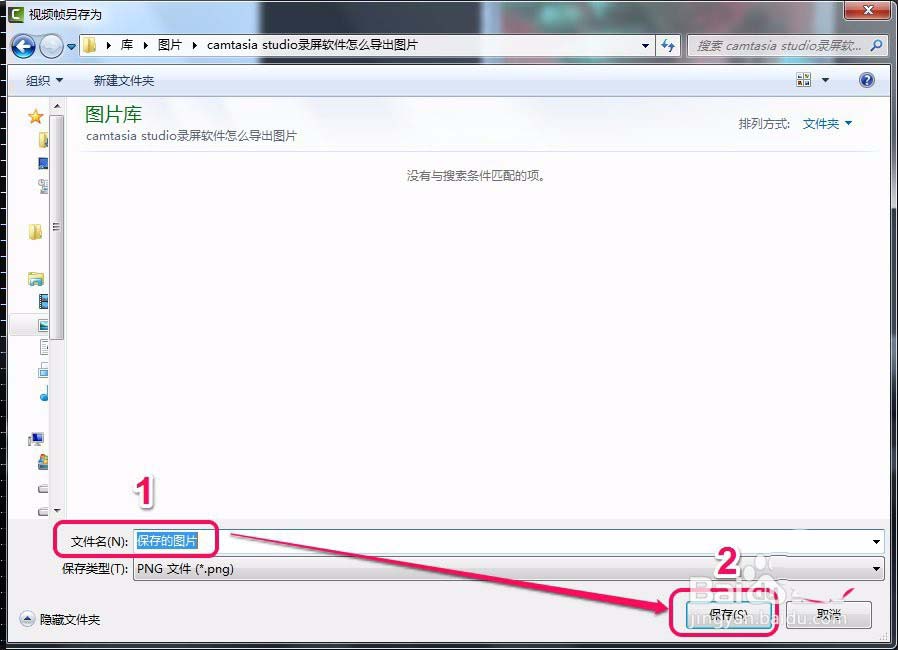
5、为图片起文件名。然后单击“确定”按钮。

camtasia studio视频怎么导出单张图片

6、这张视频截图就被保存下来了。

camtasia studio视频怎么导出单张图片