keynote软件中是一款好用的幻灯片工具,这里为大家带来关于文字对齐调整边距的详细操作步骤分享,想了解的小伙伴快一起来看看下面的详细步骤分享!
keynote文字怎么对齐调整边距
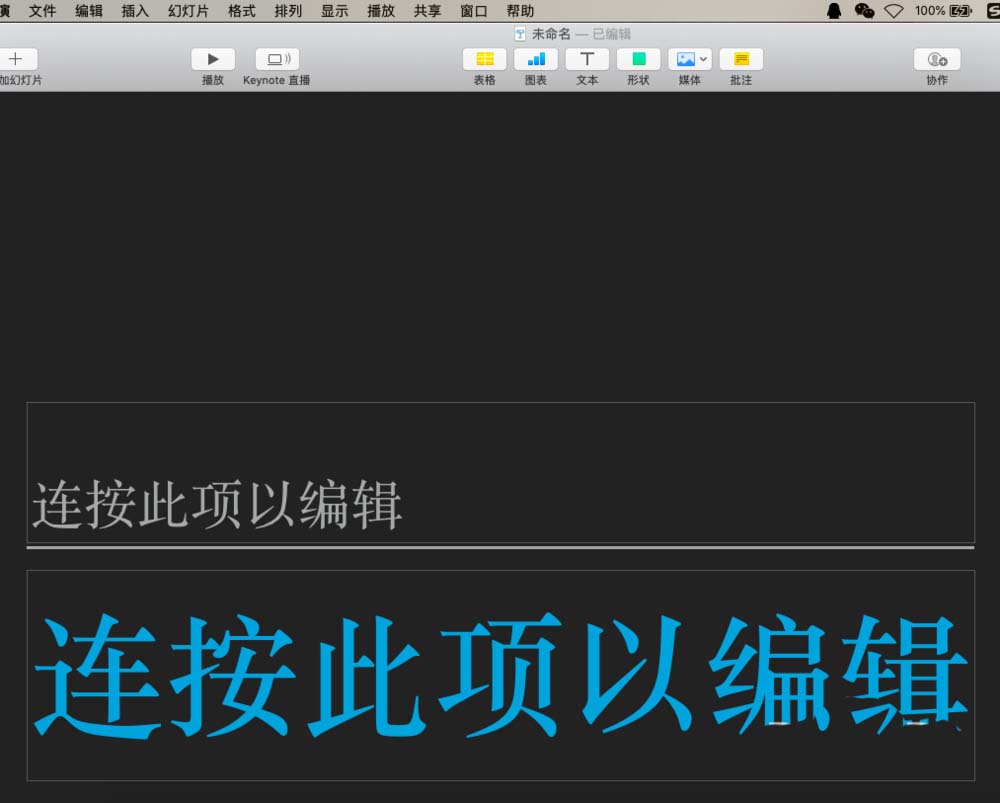
1、创建一个新的keynote文档。
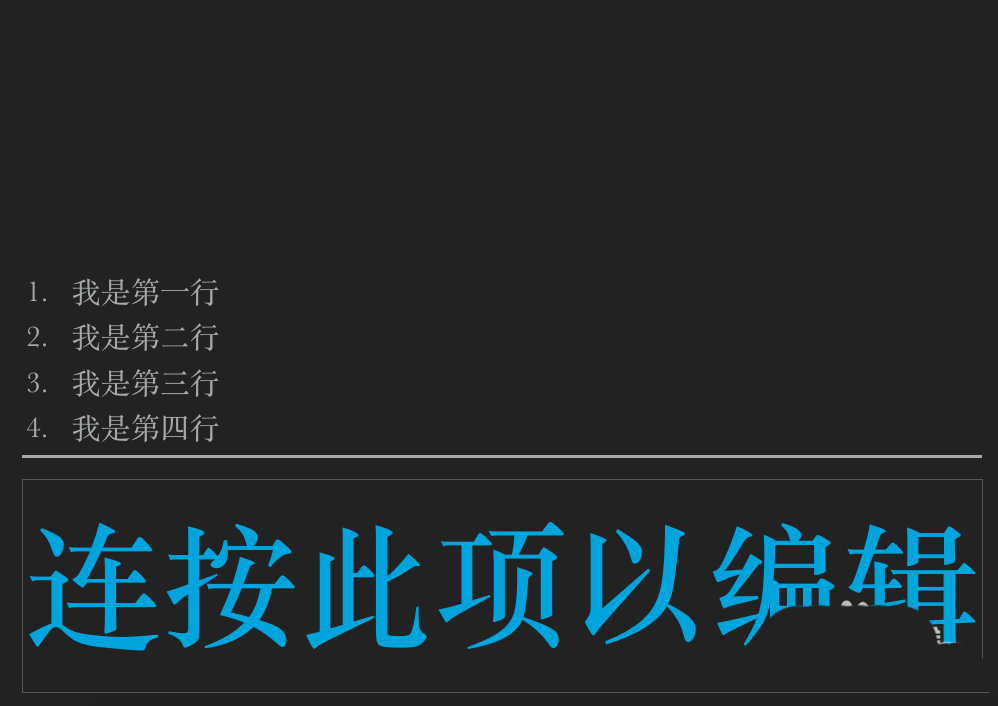
2、为了方便看出差别,插上项目符号。
3、单击文本,默认是在样式选项卡。
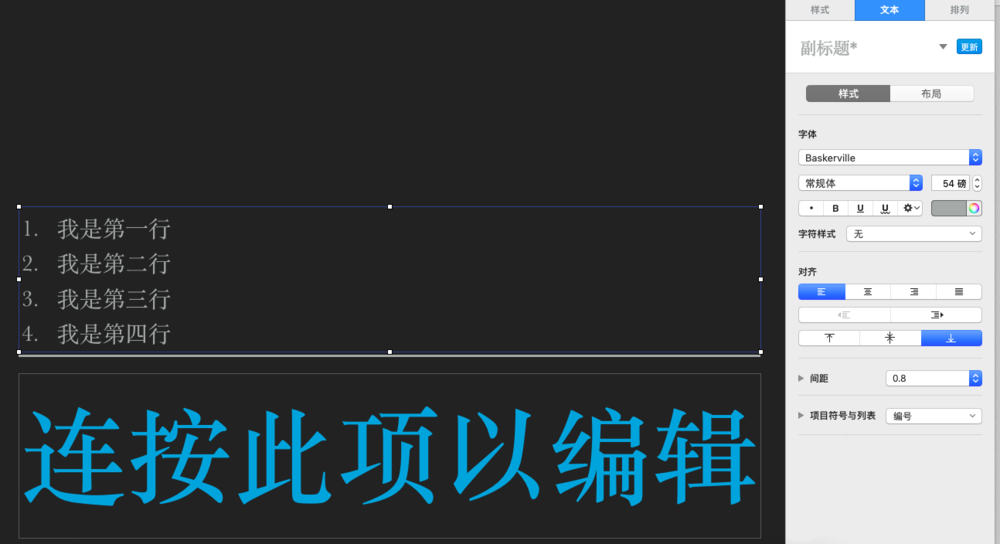
4、点击对齐,选择对齐的方式。这个距离调整属于大调。

5、继续细微的调整则点击箭头所指处。
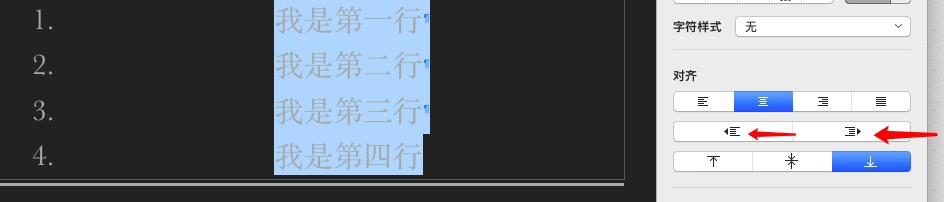
6、更加细微的调整则需要用到缩进了。


keynote软件中是一款好用的幻灯片工具,这里为大家带来关于文字对齐调整边距的详细操作步骤分享,想了解的小伙伴快一起来看看下面的详细步骤分享!
1、创建一个新的keynote文档。
2、为了方便看出差别,插上项目符号。
3、单击文本,默认是在样式选项卡。
4、点击对齐,选择对齐的方式。这个距离调整属于大调。
5、继续细微的调整则点击箭头所指处。
6、更加细微的调整则需要用到缩进了。