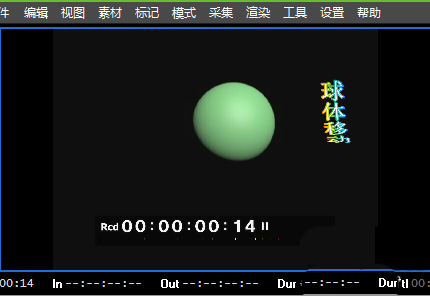
Edius软件是一款很多小伙伴喜欢使用的视频剪辑的工具,操作的步骤也非常的简单。这里为大家带来关于制作人物介绍文字条的详细步骤分享,希望可以帮助到大家!
Edius怎么制作人物介绍文字条
现在许多网友会用到edius软件,但不少伙伴还不会借助该软件制作人物介绍文字条,那么究竟是如何操作的呢?今日就来下文看看制作人物介绍文字条的操作教程吧。
打开Edius软件,把视频素材拖动到视音频轨道;之后在素材面板点击鼠标右键——点击添加文字;
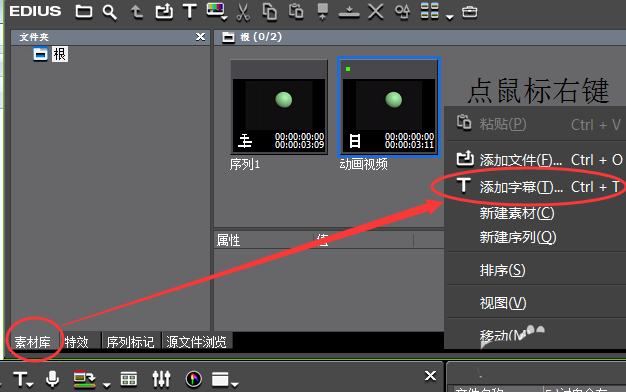
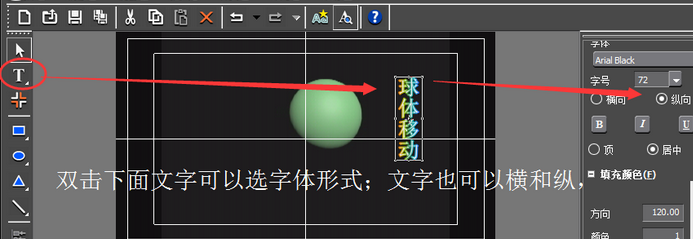
在弹出的面板上点击T图标——之后输入文字——在下面双击文字样式变换自己想要的文字类型;
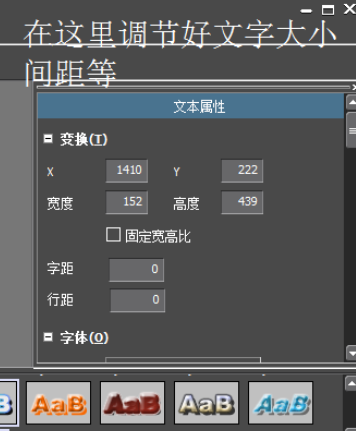
在文本属性那里调文字大小等等——自己拖动条浏览一下其他功能;
保存ctrl+s或者按图片的来;
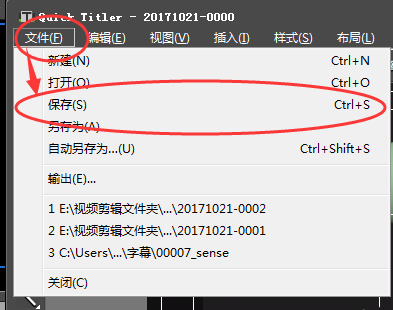
保存后是可以在素材库里面看到的;
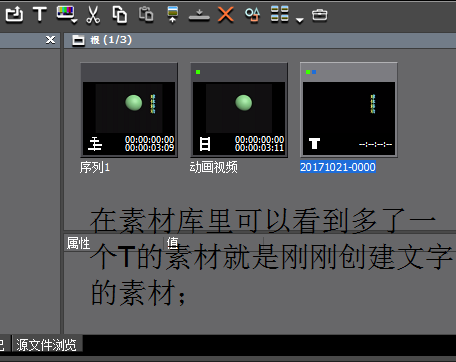
再拖动到视频轨道上;同时调好播放时长;效果如图;
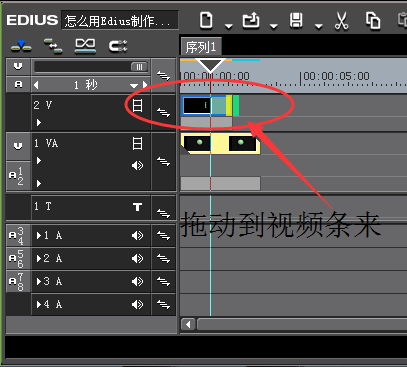
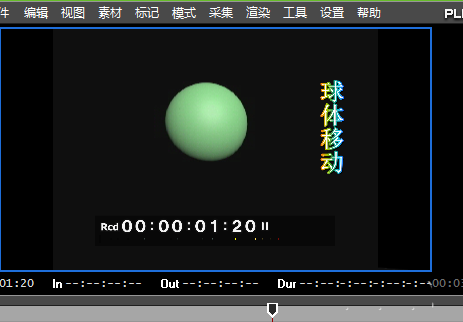
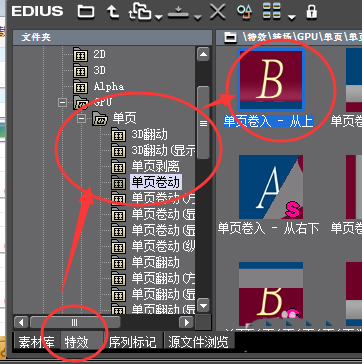
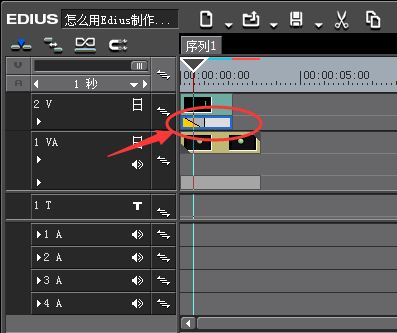
若是觉得有点不自然可以加个特效;特效——单页——单页卷动;把图标的特效拉一个到刚刚放了文字的视频轨道,注意是拉到文字的下面一点放上去就可以了;(看图)
最后效果;