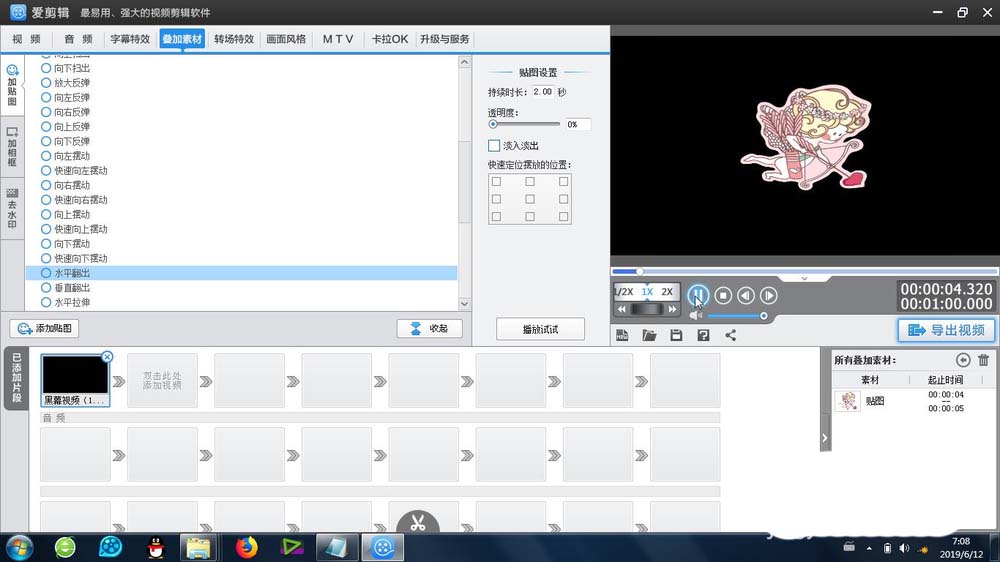
爱剪辑软件是一款专业好用的视频剪辑工具,一些用户对于怎么添加水平翻出效果,是不是还不清楚呢?这里为大家带来详细的添加教程分享,希望可以帮助到大家!
爱剪辑贴图怎么添加水平翻出效果
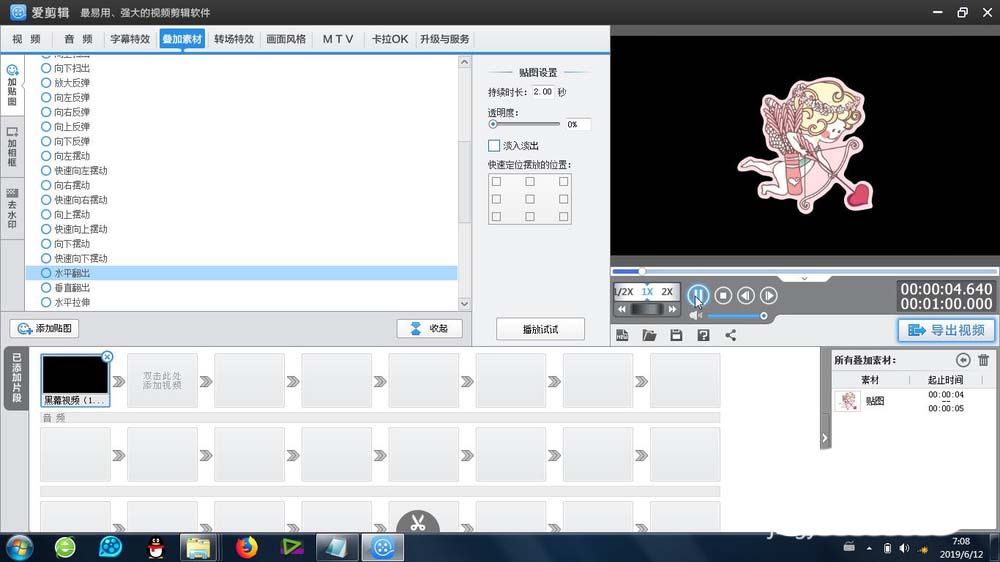
1、首先这个水平翻出 -是在爱剪辑里面的叠加特效-加贴图-常用特效-里面可以找到
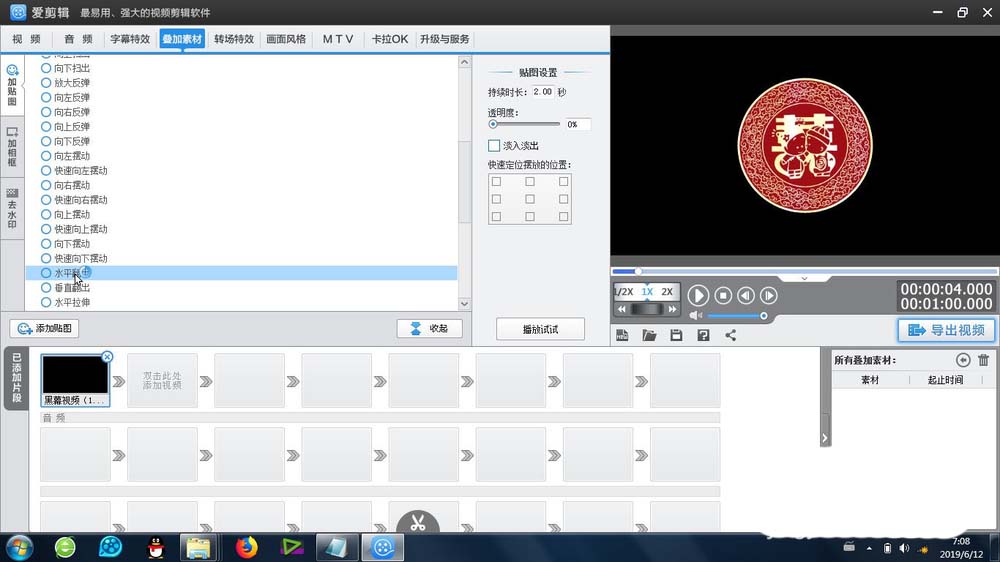
2、鼠标双击,启动贴图的编辑器,在右上角的黑色区域双击即可
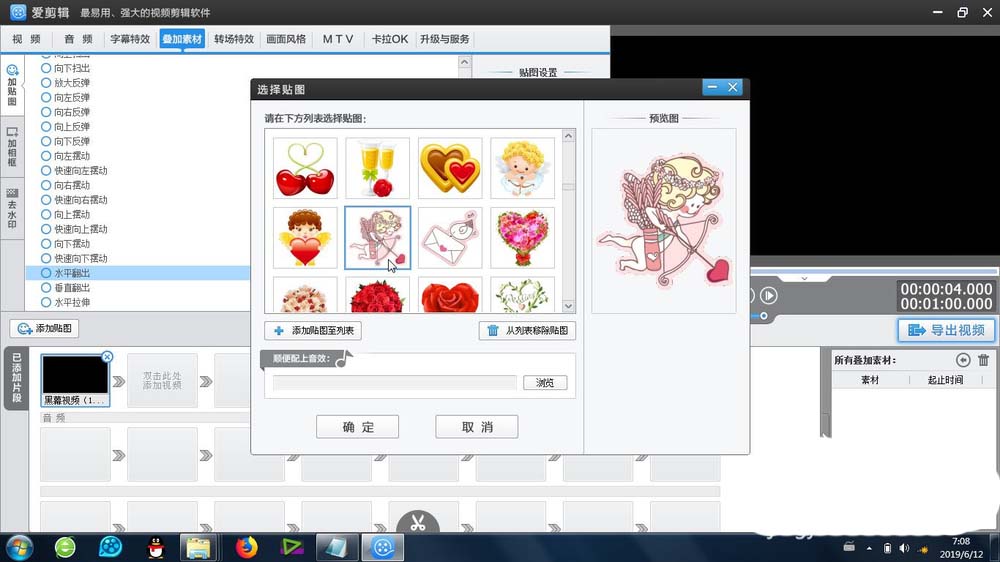
3、选择合适的贴图,确定之后,贴图就会出现在视频预览区域
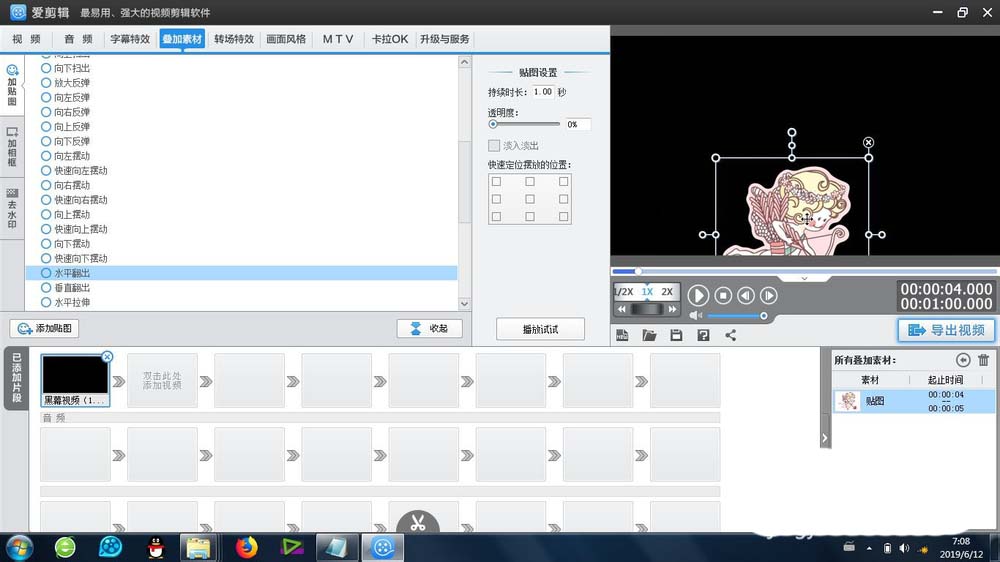
4、我们可以修改贴图的各种属性-位置关系、大小、透明度以及持续时间
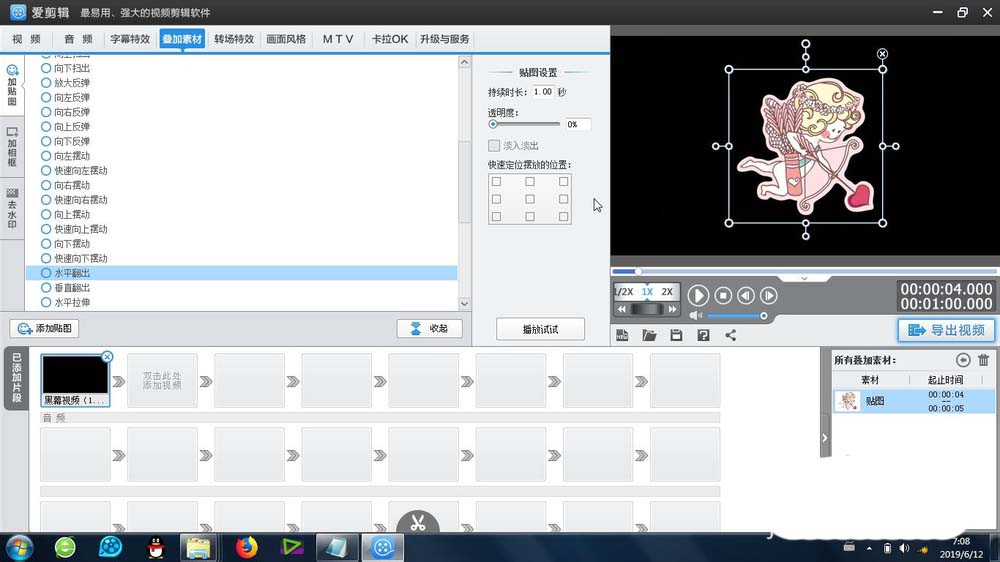
5、更改完成后,一定要确保贴图元素的选中,然后勾选左侧的水平翻出效果
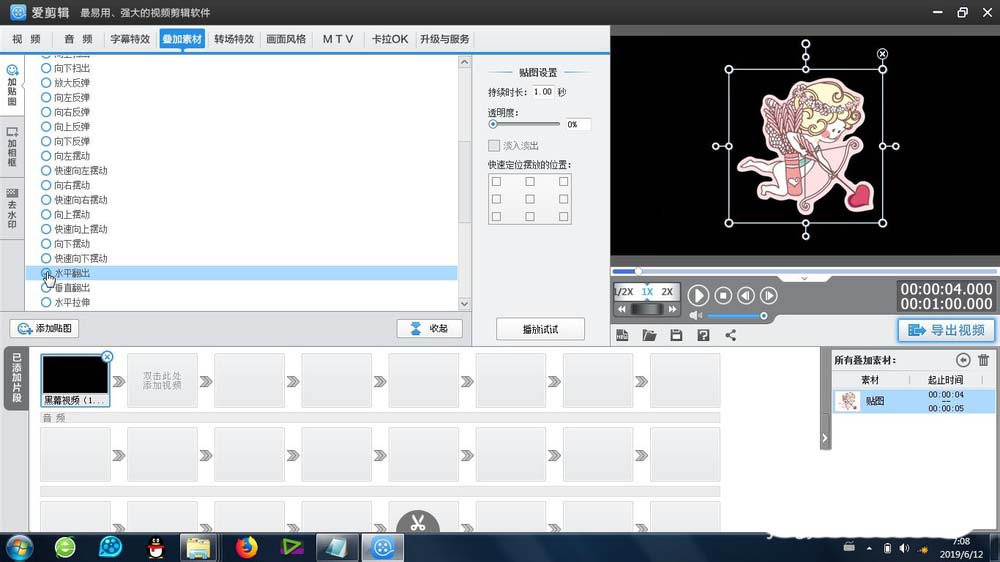
6、我们可以在视频预览区域利用播放按键,进行水平翻出的整体预览