premiere软件中,我们是可以自由制作创意的logo动画效果的,那么你知道具体的制作步骤吗?本文带来详细的制作教程分享,希望可以帮助到大家!
premiere怎么制作创意的logo动画效果
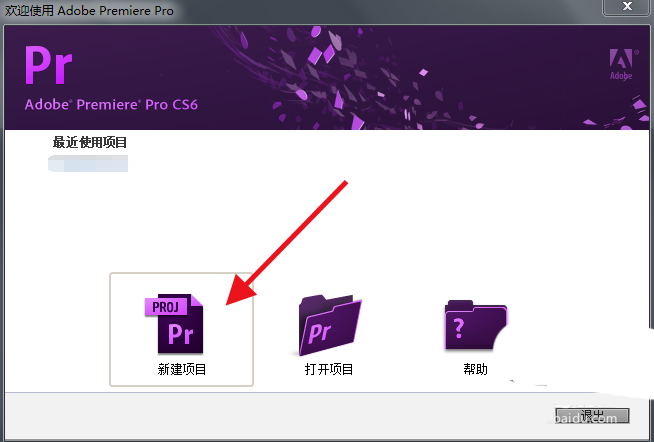
1、进入软件新建文件,这里建立的是test文件,其他参数都是默认参数,进入项目,找到菜单栏字幕选项,准备开始。
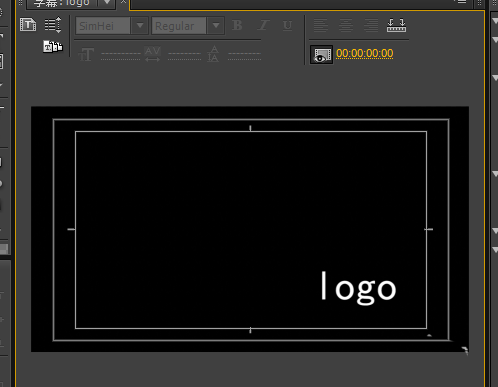
2、添加“logo”静态字幕,在这里小伙伴后就可以选择logo字体样式及大小,然后关闭字幕编辑页。
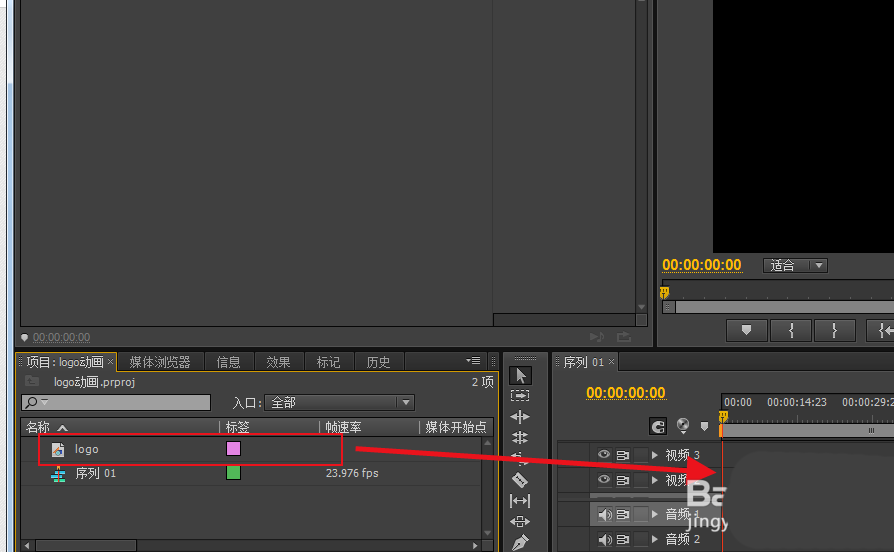
3、字幕的项目出现在左下角中,点击按住鼠标左键拖动至右下角的视频轨道上,点击可以改变其持续时间。
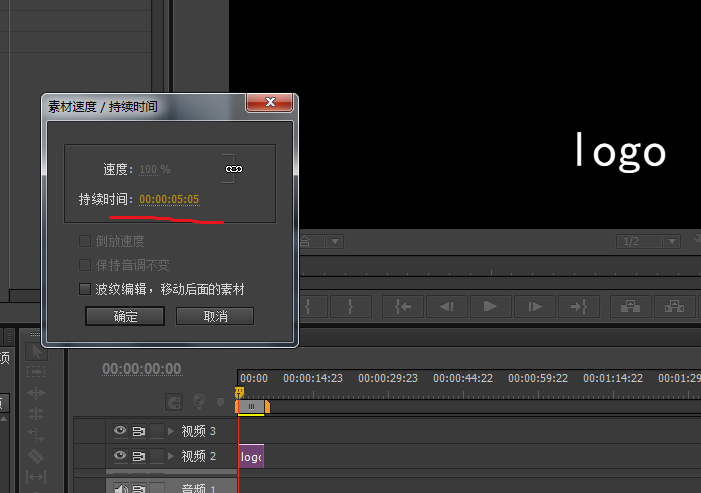
4、然后找到效果栏,可以直接搜索想要添加的字幕动画,比如旋转,或者其他效果。
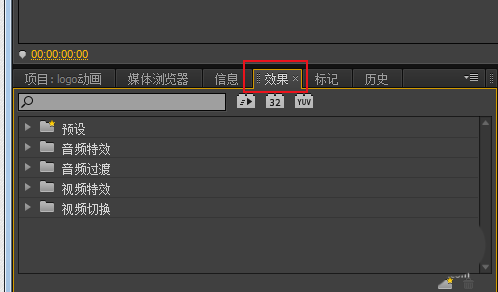
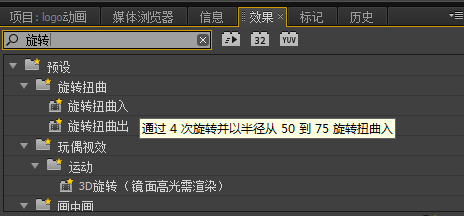
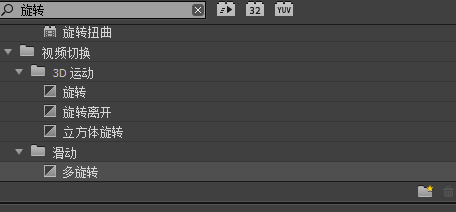
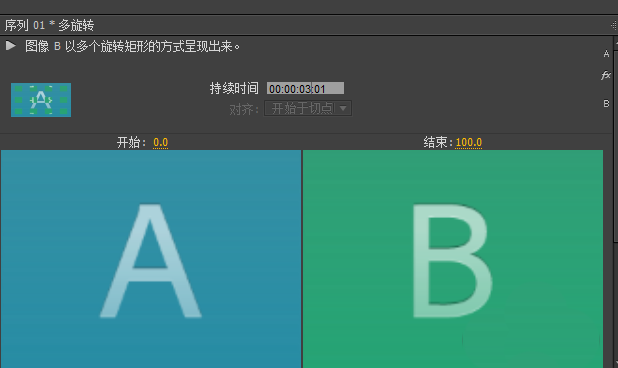
5、然后小编在这里随机选取一个多旋转动画直接将其拖动到右侧字幕轨道到,然后点击调整动画效果持续时间,设置完毕即可播放查看动画效果了。
6、本次实验小编没有添加多余的文字颜色效果和特制的logo,但是方法却大同小异。