premiere视频怎么调整画面位置和大小,你知道吗?这里为大家带来详细的调整教程分享,感兴趣的小伙伴快一起来看看下面的详细步骤分享吧!
premiere视频怎么调整画面位置和大小
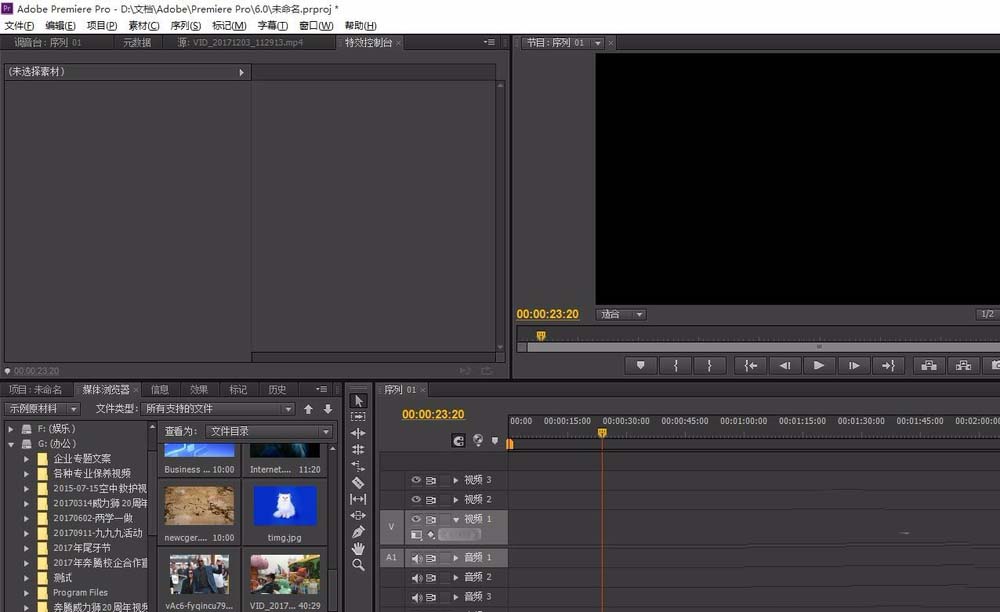
1、新建pr源文件,现在大多数人都是在使用高清编辑环境,720P或者1080P
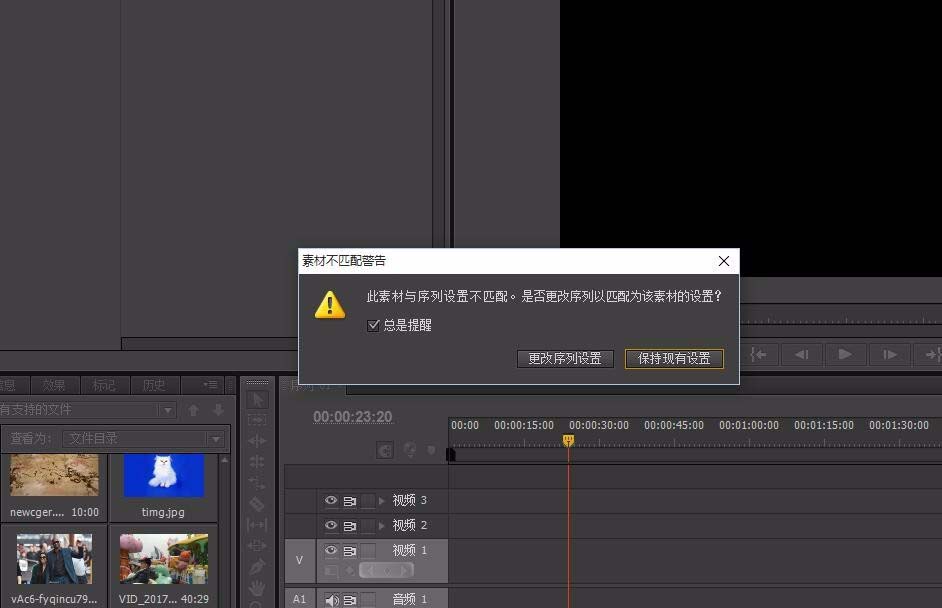
2、导入视频素材,如果有系列设置不匹配,可以选择“保持现有设置”
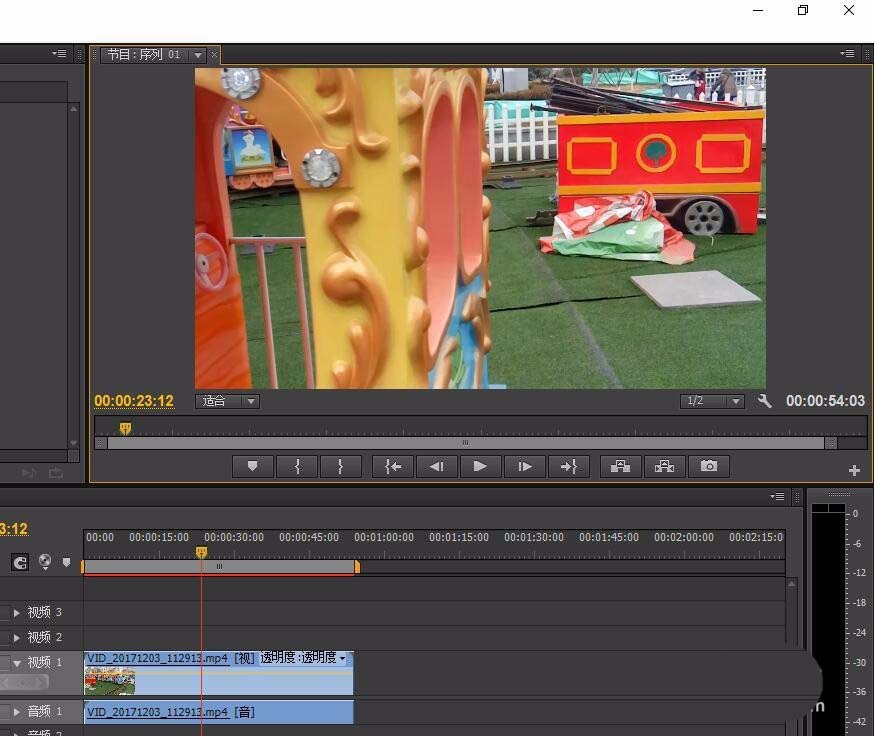
3、在右上角的视频预览框中,会看到视频是不完整的,感觉像是放大了。
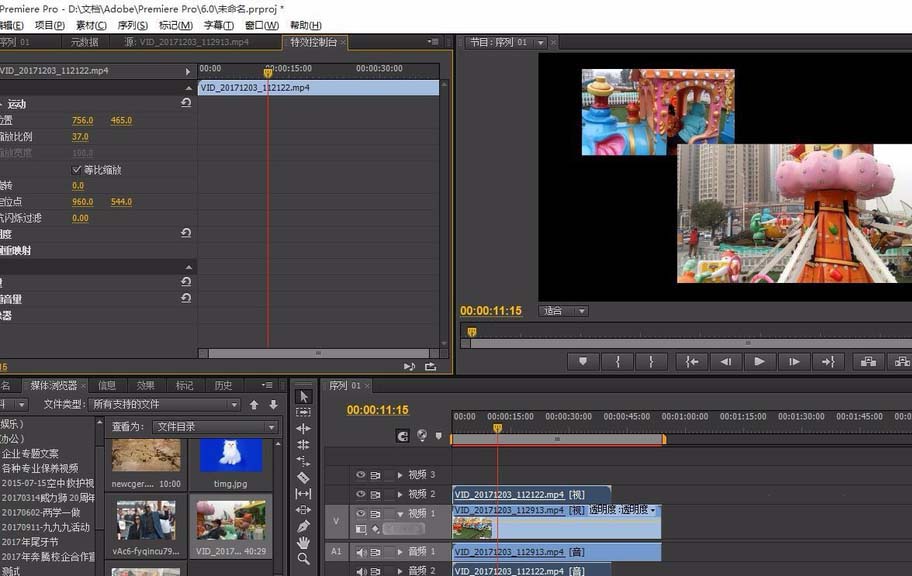
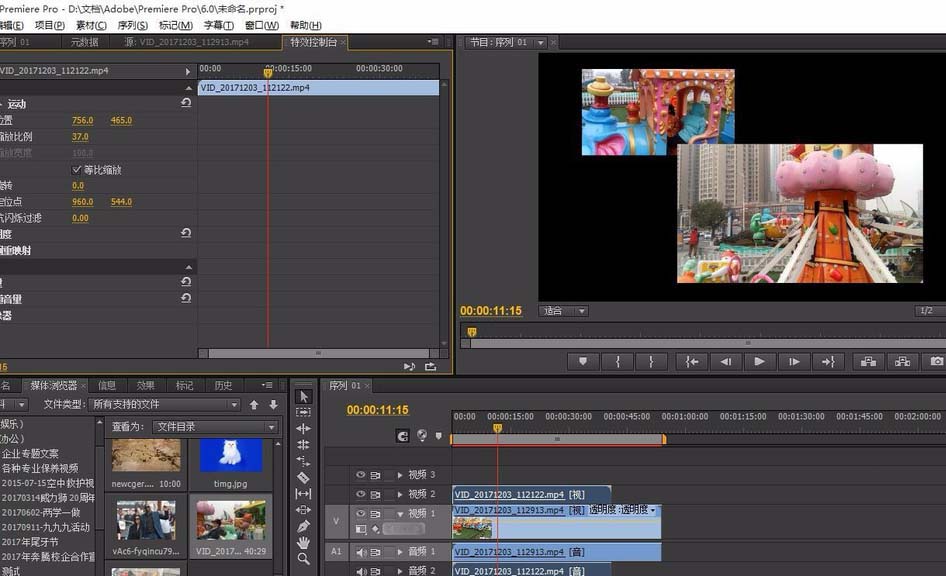
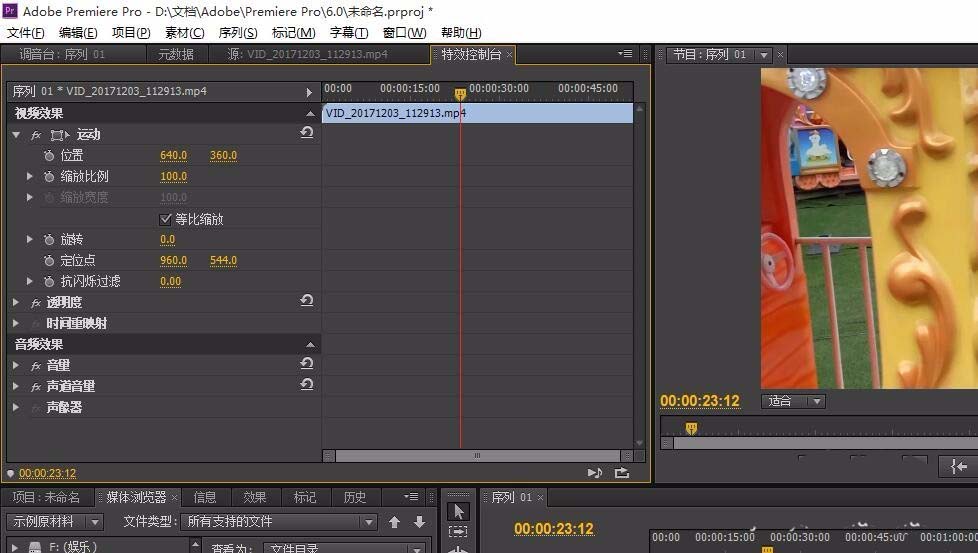
4、我们在左上角的“特效控制台”里面的“缩放比例”进行调整以完整显示。
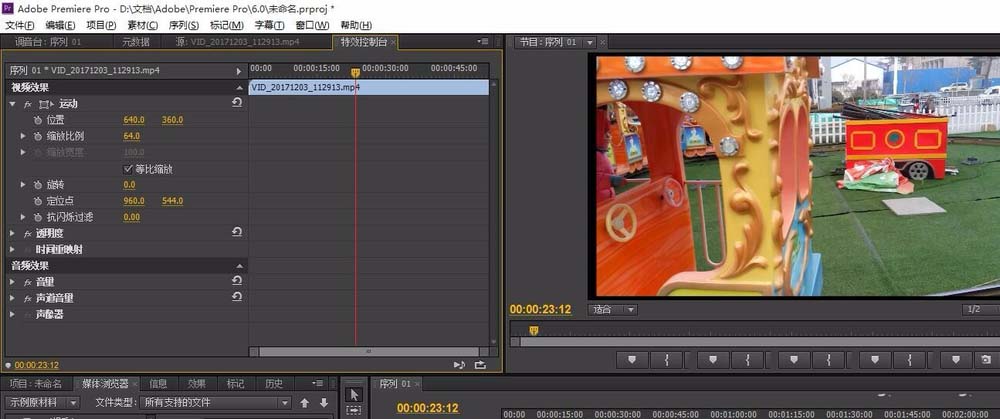
5、我们还可以继续缩小画面比例,以及位置的调整,来小画面显示整个视频。
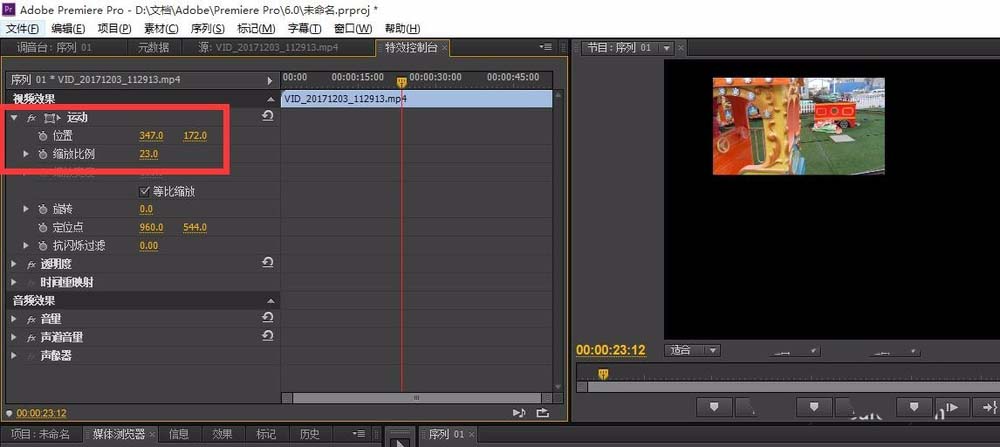
6、在同一时间段,我们还可以添加另外的视频,同样进行缩放比例的调整。
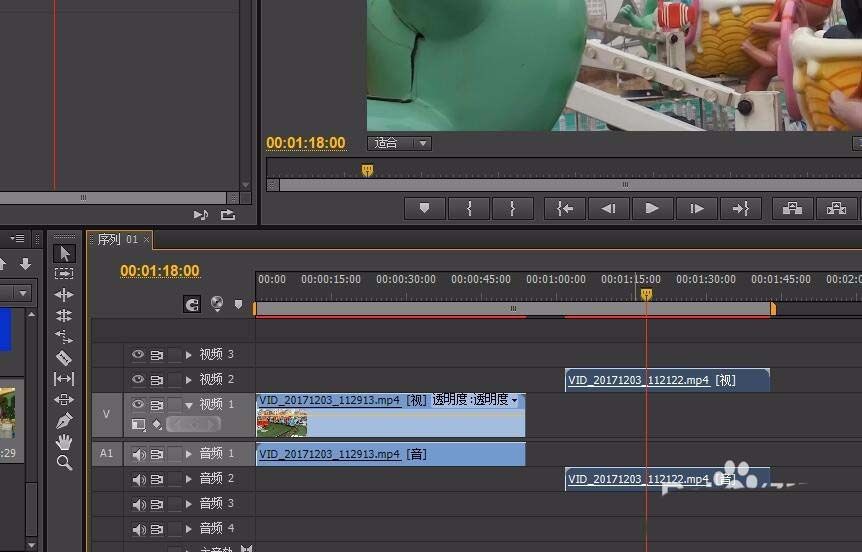
7、唯一不足的地方,不能用鼠标在预览框中进行拖动,只能在左边拖动改数字。