剪映app视频剪辑怎么分离视频画面和音频呢?对于这个问题,你是不是还不是很了解呢?下面就为大家带来详细的操作步骤分享,快一起来看看下面的详细介绍吧!
剪映app视频剪辑怎么分离视频画面和音频

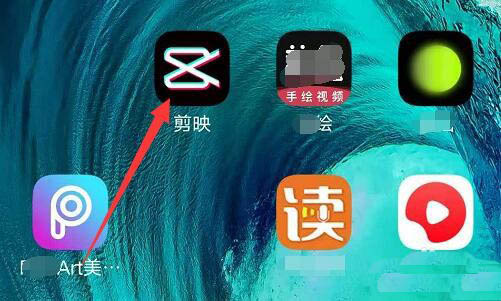
1、选择【剪映】进入。
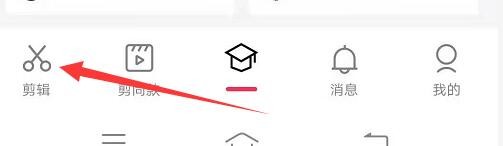
2、在“剪映”软件面板中,选择【剪辑】进入。
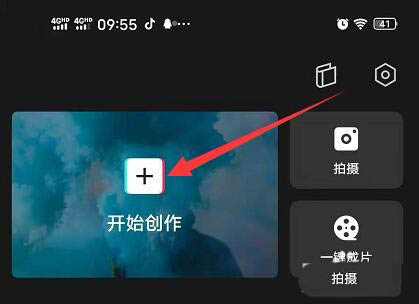
3、在“剪辑”弹出页面中,选择【开始制作】进入。
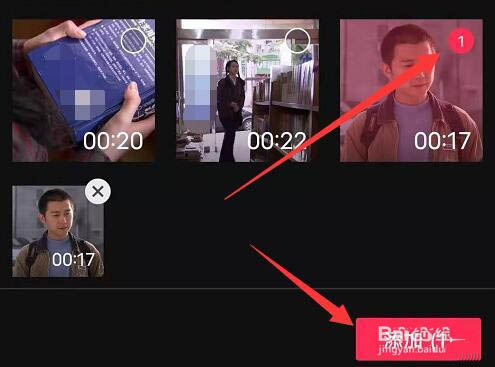
4、在“素材选择”弹窗中,选中需要编辑的一个视频,选择【添加】进入。
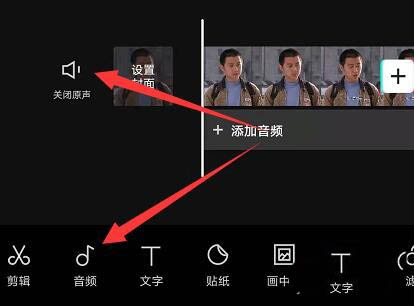
5、在视频编辑页面,点击【关闭原生】,选择工具栏中的【音频】进入。
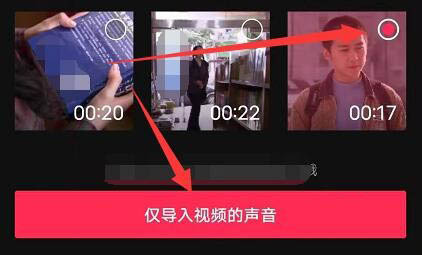
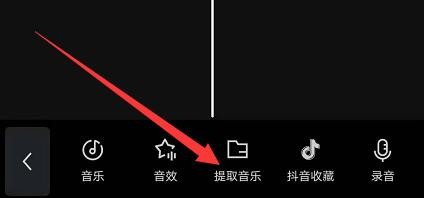
6、在“音频”的二级工具栏中,选择【提取音乐】进入。
7、在“照片和视频”弹出页面中,选中刚才导入的视频,选择【仅导入视频的声音】完成。